PicGo搭建图床
利用 PicGo 和 Github 搭建图床
1. 创建 GitHub 仓库
登录 GitHub,创建一个新的仓库,用于存放图片
注意:图床仓库需要设置为公开的不然无法获取图片链接
2. 配置 GitHub Token
点击页面右上角的头像,然后选择 “Settings”,找到并点击 “Developer settings”
点击 “Personal access tokens”,选择 “Tokens (classic)”,点击 “Generate new token” 按钮
或者点击如下链接,进入:
https://github.com/settings/tokens
在 “Note” 字段中输入一个描述性的名称,例如 “PicGo Token”,以便以后识别这个 Token 的用途
在 “Expiration” 字段中选择一个适合的过期时间。建议选择一个较长的时间,比如 90 天或 1 年
在 “Select scopes” 部分,勾选以下权限:
- repo: 完全控制私有仓库和公共仓库
- 点击页面底部的 “Generate token” 按钮
- 生成的 Token 将会显示在页面上。复制并保存这个 Token
3. 下载和配置 PicGo
下载并安装 PicGo
打开 PicGo,进入 “插件设置”,选择 “GitHub 图床”
配置 GitHub 图床信息:
- 仓库名:用户名/仓库名(例如 yourusername/yourrepository)
- 分支名:main 或 master(根据实际情况)
- Token:粘贴之前复制的 GitHub Token
- 存储路径:设置图片存储的路径,例如 img/
- 点击 “确定” 保存配置
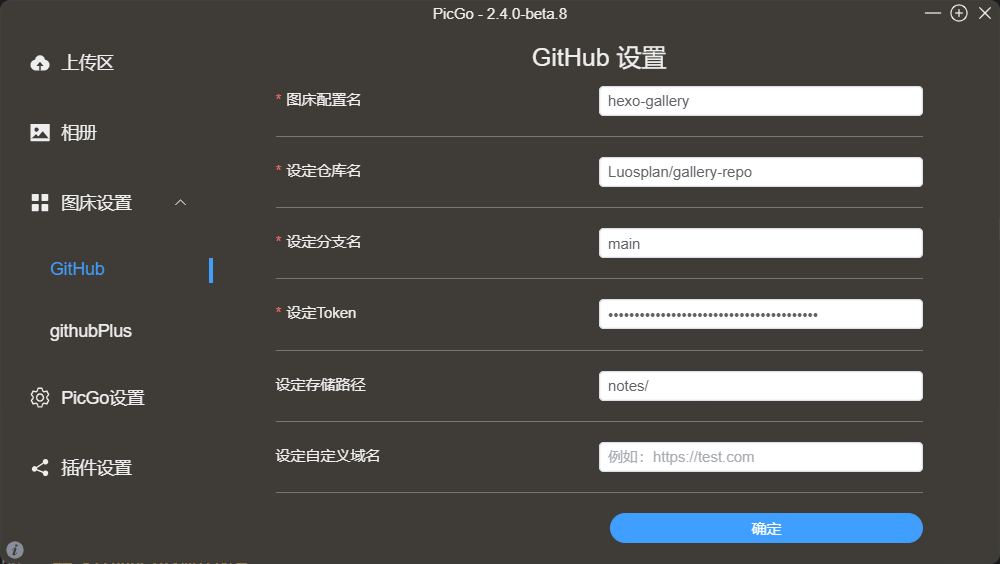
详细配置见PigGo配置手册配置手册
4. 使用 PicGo 上传图片
打开 PicGo,点击 “上传区”,选择要上传的图片
上传成功后,PicGo 会生成图片的 URL,可以直接在 Hexo 博客中使用这些 URL 引用图片
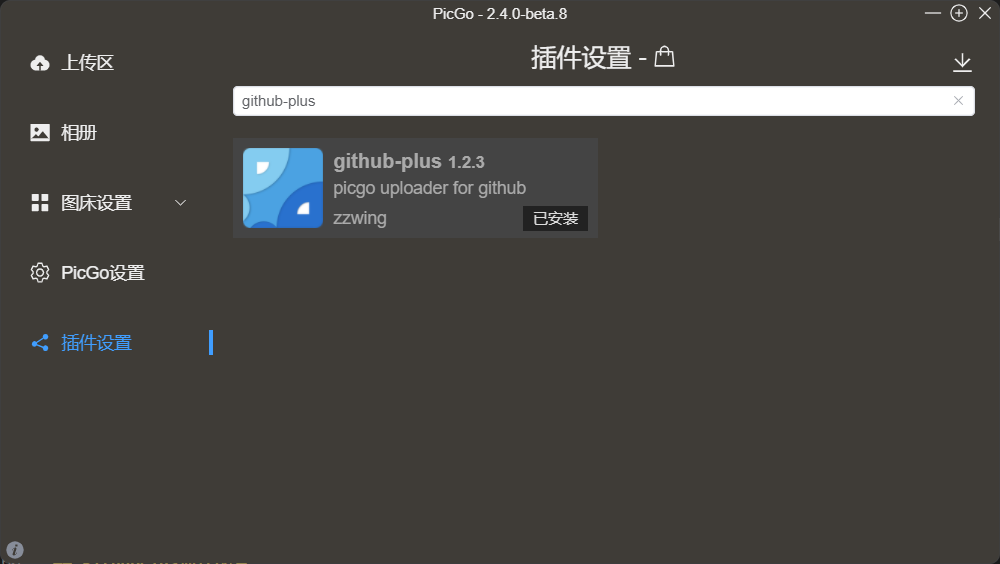
这个默认的好像无法同步删除github上的图片,只能上传图片。所以安装picgo-plugin-github-plus
PicGo 删除图片同步github仓库
githubPlus插件配置
配置githubPlus
这个插件的配置和上面的Github图片配置差不多一样
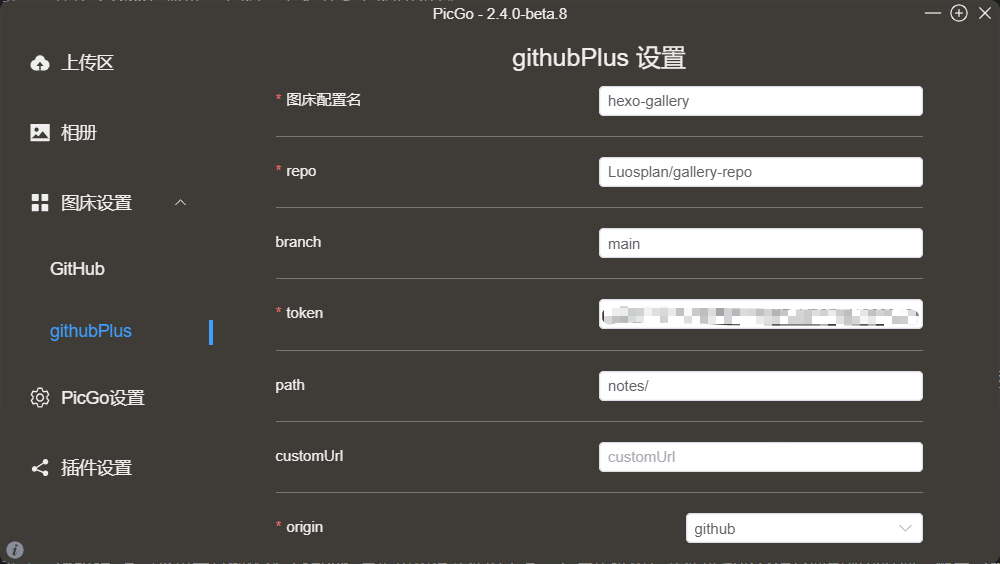
配置完成后选择 githubPlus 图床,可以同步删除
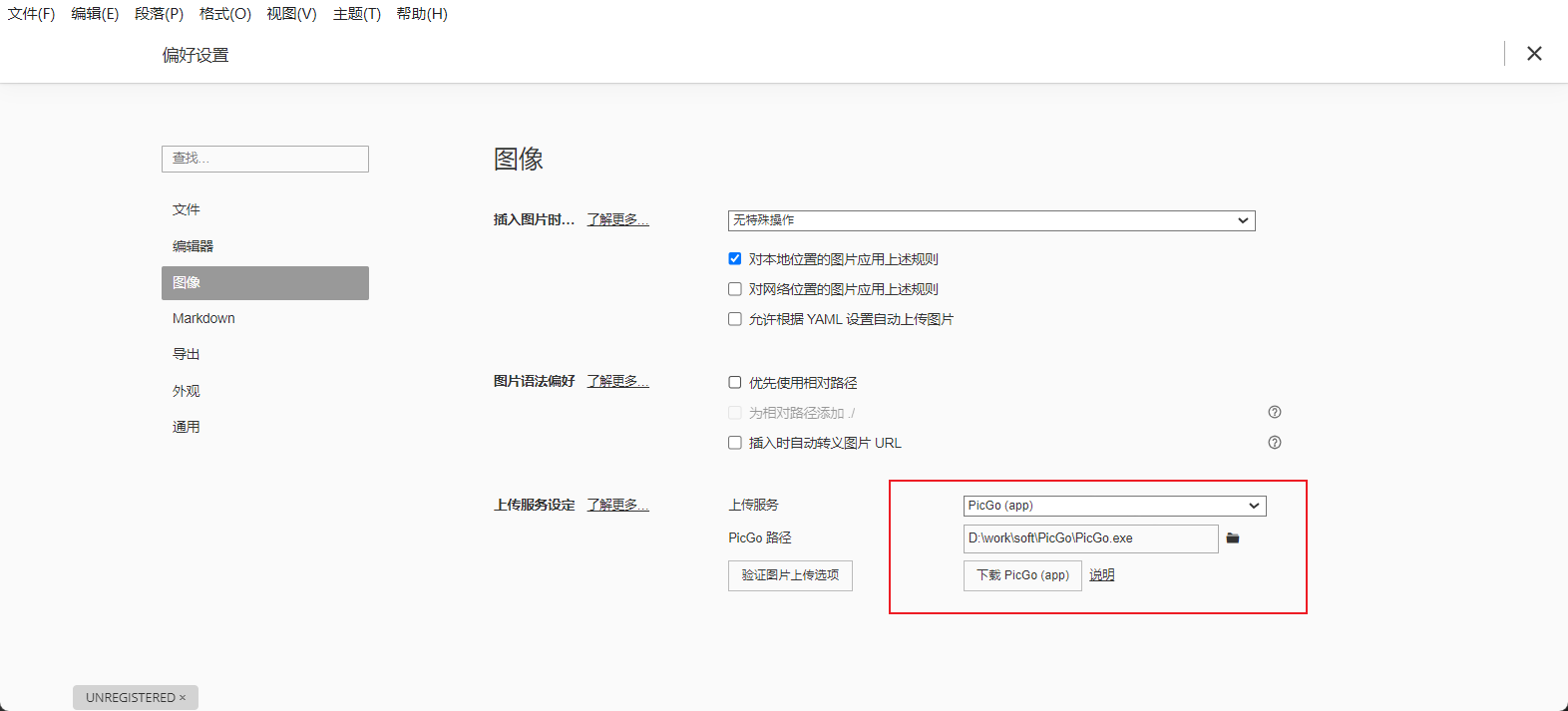
Typora自动上传
文件 -> 偏好设置 -> 图像
配置插入图片自动上传到 Picgo 图床
配置 ImgBot
ImgBot 是一个用于自动优化 GitHub 仓库中图像文件的工具,它会压缩图片文件以减少存储空间和加载时间。配置 ImgBot 可以通过在仓库中添加一个 imgbotconfig.json 文件来实现
imgbot 官网 是一款 Github 插件
安装后,你上传图片到 Github 去,imgbot 会自动压缩图片并推送 PR,我们只需要合併 PR 就行
你可以配置 imgbot 的侦测方法、压缩方法(有损/无损),具体可以查看插件的 文档
如果需要自定义配置的话
在仓库中创建一个名为 .imgbotconfig 的配置文件来自定义 ImgBot 的行为。该文件应放在仓库的根目录中。以下是一个示例配置文件:
1 | { |